
ドキュメント
クイックスタート
このページの内容
最初の画像実験にはブラウザ ラボを選択します。 Windows パスは、提供されレビューされたパッケージと制御されたワークステーションでのみ使用してください。
ブラウザ ラボ: 最初の画像ワークフロー
- を開きます ブラウザビジョンラボ DeYiVision ウェブサイトより。ホストされているラボには連絡先入力フォームがあります。表示された同意を確認し、ご自身で完了してください。入力フォームは、ホストされているサービスに連絡先の詳細を送信します。これは画像処理とは別のものです。
- エンジンが初期化されるまで待ちます。最初のロード時に、ラボは合成サンプルを 1 回実行します。その後のワークフローの実行はユーザーが開始します。入力ノードが合成例であることを確認してください。
- 選択 ローカル画像を選択 (Choose local image) (または入力ノードでファイルを選択する)、または画像をキャンバスにドラッグします。パブリック ラボは、PNG、JPEG、WebP などのブラウザでデコード可能な画像をサポートしています。参照 入力制限.
- ノードを選択して開きます ノードのパラメータ (Node parameters)。実行前に保留中のパラメータ編集を適用または破棄します。
- 選択 実行 (Run) ワークフロー全体に。 選択ノードを試行 (Trial selected node) ローカルノードのスコープを評価します。グラフ全体が成功していることを証明するものではありません。
- 開く 結果 (Results) 入力、出力、寸法、処理ステータス、経過時間を検査します。実行後にグラフが変更された場合、古い結果は前のパラメータに属します。
- 開く ワークフローとサンプル (Workflows and samples) 保存する必要がある場合は、ワークフローまたは開発レポートをエクスポートします。タブのドラフトまたはセッション履歴は、永続的なプロジェクトのバックアップではありません。
英語の表現はビルドによって若干異なる場合があります。ツールバーは、画像の選択、ワークフロー/サンプル ライブラリ、ノード パラメーター、およびキャンバスの結果をグループ化します。
ローカルインターフェースの例
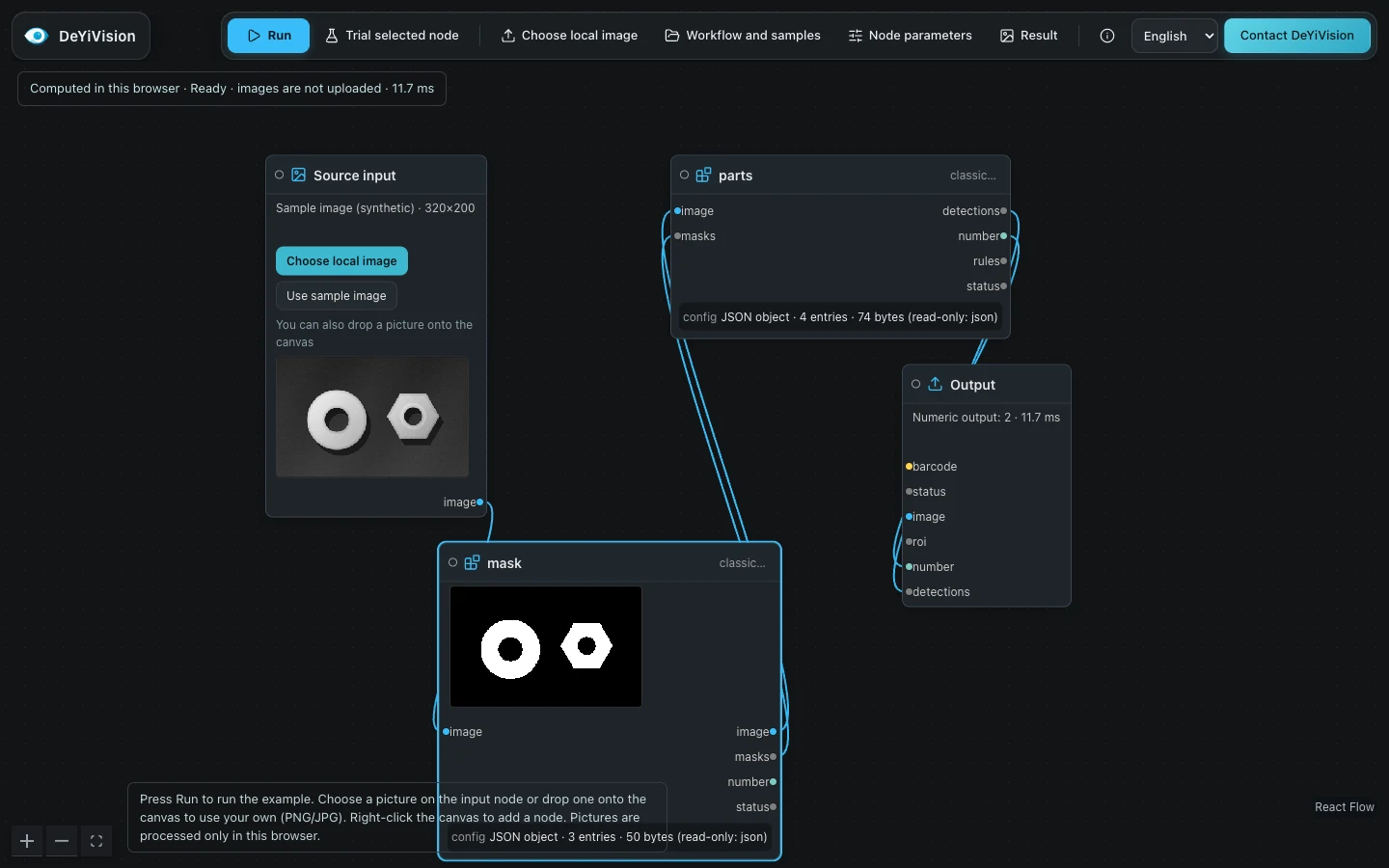
Windows: 初回起動
- 承認されたインストーラーとそのリリース情報を DeYiVision から入手します。そのパッケージに対してどのカメラ モデル、ファームウェア、SDK の組み合わせがテストされたかを確認します。
- フォローする インストール。初期セットアップ中はインターネット アクセスを無効にしておきます。アップグレード前に既存の構成とデータを保存します。
- 対象の Windows ユーザーで DeYiVision を起動します。ワークベンチを開いて接続状態を確認します。接続されていないインターフェイスやデモ インターフェイスでは、合成データが表示される場合があります。
- オフライン イメージ ワークフローから開始して、報告されたワークスペース、バージョン、入力 ID を比較します。 PC の正常な実行からデバイスへのアクセスを推測しないでください。
- 監視カメラのコミッショニングウィンドウを手配し、次の手順に従います。 カメラ接続。使用する前に現在のジョブとアクションの効果を確認してください。
何が成功とみなされるのか
ラボ トライアルの場合、成功とは、選択した画像上で目的のグラフが完成し、出力を説明できることを意味します。 Windows オフライン実行の場合、タスク、ワークフロー リビジョン、および結果が同じインスタンスに属していることも意味します。
どちらの成功も、製造検査のしきい値、カメラの最終的な OK/NG フィールド、ライン サイクル タイム、または機器の安全性を確立するものではありません。これらには、同意されたサンプルと現場での受け入れが必要です。