
說明文件
快速入門
本頁內容
首次進行影像實驗,請選擇瀏覽器實驗室。Windows 路徑僅適用於所提供且已審閱的套件,並須在受管控的工作站上進行。
瀏覽器實驗室:第一個影像工作流程
- 從 DeYiVision 網站開啟瀏覽器視覺實驗室。代管的實驗室設有聯絡入口表單;請閱讀畫面上顯示的同意聲明,並由您本人填寫。入口表單會將聯絡資料傳送至代管服務,這與影像處理是兩件獨立的事。
- 等待引擎初始化完成。首次載入時,實驗室會自動執行一次合成範例,之後的工作流程執行都由您自行啟動。請確認輸入節點標示其為合成範例。
- 點選 選擇本機影像 (Choose local image)(或在輸入節點上選擇檔案),或將圖片拖曳到畫布上。公開版實驗室支援瀏覽器能夠解碼的圖片,例如 PNG、JPEG 與 WebP。請參閱輸入限制。
- 選取一個節點並開啟 節點參數 (Node parameters)。執行之前,請先套用或捨棄尚未處理的參數修改。
- 點選 執行 (Run),即可執行整個工作流程。試跑所選節點 (Trial selected node) 只會評估局部的節點範圍,不能證明整個流程圖都能成功執行。
- 開啟 結果 (Results),檢視輸入、輸出、尺寸、處理狀態與耗時。若執行後流程圖又有變更,舊的結果對應的是先前的參數。
- 若需要保留,請開啟 工作流程與範例 (Workflows and samples),匯出工作流程或開發報告。分頁中的草稿或工作階段歷程,並不是可長久保存的專案備份。
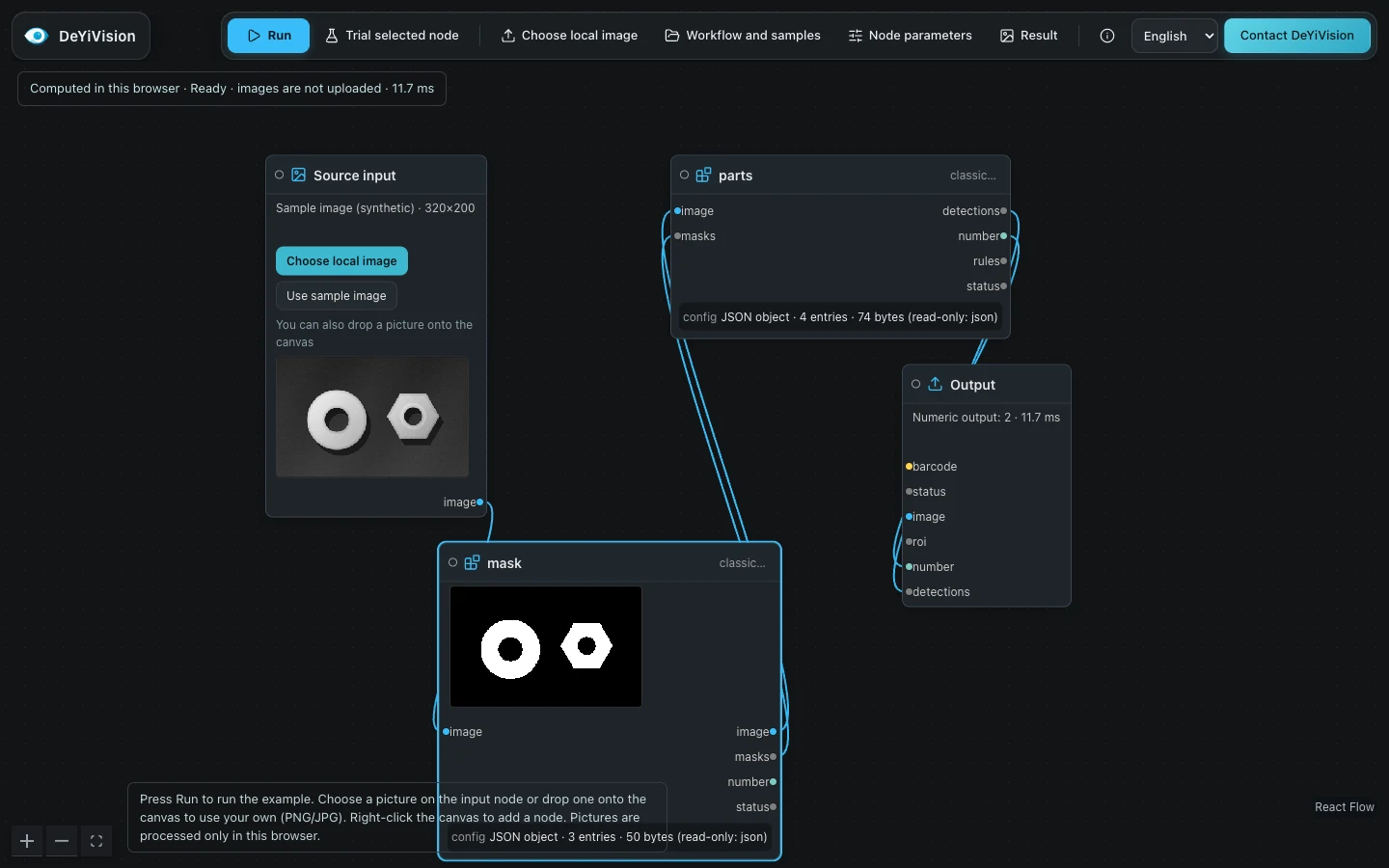
英文介面的用字可能因建置版本而略有差異。工具列圍繞著畫布,將影像選擇、工作流程/範例庫、節點參數與結果分組擺放。
本機介面範例
Windows:首次啟動
- 向 DeYiVision 取得經核准的安裝程式及其發行資訊,並確認該套件測試過哪些相機型號、韌體與 SDK 的組合。
- 請依安裝說明進行。初次設定期間,請保持網際網路存取為停用狀態。升級之前,請先保留現有的設定與資料。
- 以預定使用的 Windows 使用者身分啟動 DeYiVision,開啟工作台並確認其連線狀態。尚未連線或處於示範模式的介面,可能會顯示合成資料。
- 先從離線影像工作流程開始,核對所回報的工作區、版本與輸入識別資訊。不要因為 PC 端執行成功,就推斷已能存取設備。
- 先安排有人在場監督的相機調校時段,再依相機連線說明操作。使用任何操作之前,請先確認目前的作業,以及該操作的影響。
如何才算成功
對實驗室試用而言,成功是指預期的流程圖在所選影像上執行完畢,且您能解釋其輸出。對 Windows 離線執行而言,還必須確認任務、工作流程修訂版與結果屬於同一個執行個體。
這兩種成功都不足以確立量產的檢測門檻、相機最終的 OK/NG 欄位、產線節拍或設備安全性;這些都需要雙方約定的樣品與現場驗收。