
文档
快速开始
本页内容
初次体验图像实验,请选择浏览器实验室。仅当您持有交付的、经过审阅的软件包,并且有受控的工作站时,才使用 Windows 路径。
浏览器实验室:第一个图像工作流
- 从 DeYiVision 网站打开浏览器视觉实验室。托管版实验室设有联系方式登记表单,请查看页面显示的同意说明,并由您本人填写。该表单会把联系方式发送至托管服务,与图像处理相互独立。
- 等待引擎初始化完成。首次加载时,实验室会自动运行一次合成示例,之后的工作流运行均由您自行启动。请确认输入节点标明其为合成示例。
- 点击选择本地图像 (Choose local image)(或在输入节点上选择文件),或将图片拖到画布上。公开实验室支持浏览器能够解码的图片,例如 PNG、JPEG 和 WebP。参见输入限制。
- 选中一个节点并打开节点参数 (Node parameters)。运行前,请先应用或放弃尚未生效的参数修改。
- 点击运行 (Run)可运行整个工作流。试运行选中节点 (Trial selected node)只在局部节点范围内求值,并不能证明整个流程图都能成功运行。
- 打开结果 (Results),查看输入、输出、尺寸、处理状态和耗时。如果运行之后又修改过流程图,则旧结果对应的是之前的参数。
- 如需保留,请打开工作流与样本 (Workflows and samples),导出工作流或开发报告。标签页中的草稿和会话历史不是持久的项目备份。
英文界面用语可能因构建不同而略有差异。工具栏围绕画布,将图像选择、工作流/样本库、节点参数和结果分为几组。
本地界面示例
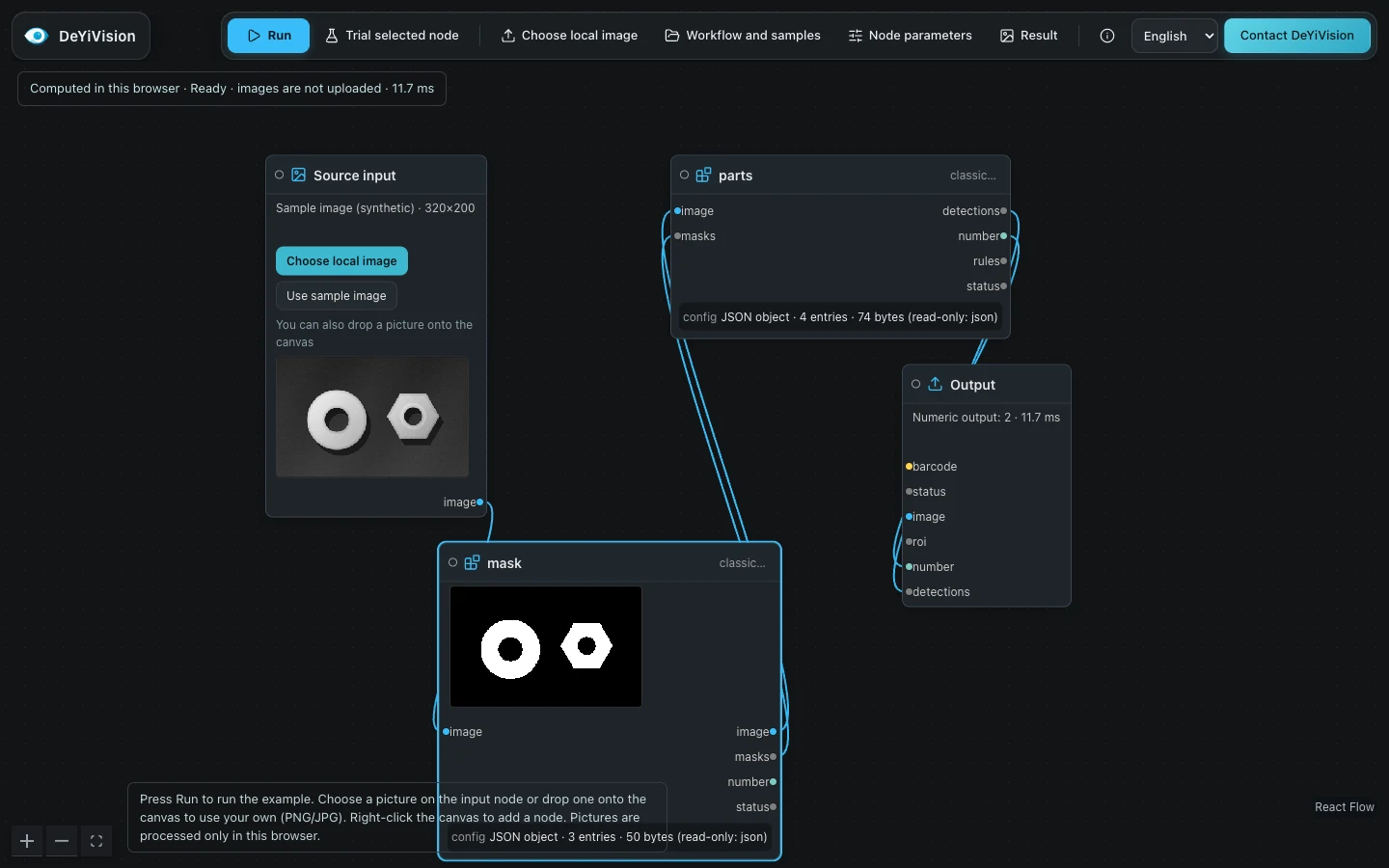
Windows:首次启动
- 向 DeYiVision 获取经批准的安装程序及其发行信息。确认该交付包所测试的相机型号、固件和 SDK 的组合。
- 按照安装说明操作。初始设置期间请保持禁止访问互联网。升级前,请务必保留现有的配置和数据。
- 以预期使用的 Windows 用户身份启动 DeYiVision。打开工作台,检查其连接状态。未连接的界面或演示界面可能会显示合成数据。
- 先从离线图像工作流开始,对比所报告的工作区、版本和输入标识。不要因为 PC 端运行成功,就推断设备已可访问。
- 安排一个有人值守的相机调试时段,然后按相机连接操作。使用任何操作之前,请先确认当前作业以及该操作的影响。
怎样才算成功
对于实验室试用,成功是指预期的流程图在所选图像上运行完成,并且您能解释其输出。对于 Windows 离线运行,成功还要求任务、工作流修订版和结果属于同一个实例。
这两种成功都不能确立生产检测阈值、相机最终的 OK/NG 字段、产线节拍或设备安全性。这些都需要经商定的样本和现场验收。