
Документация
Быстрый старт
На этой странице
Выберите «Лабораторию браузеров» для первого эксперимента с изображениями. Используйте путь Windows только с поставляемым проверенным пакетом и контролируемой рабочей станцией.
Браузерная лаборатория: первый рабочий процесс с изображением
- Откройте Лаборатория браузерного зрения с сайта DeYiVision. В размещенной лаборатории есть форма для записи контактов; просмотрите отображаемое согласие и заполните его самостоятельно. Форма записи отправляет контактные данные размещенному сервису. Это отдельно от обработки изображений.
- Подождите, пока двигатель инициализируется. При первой загрузке Lab один раз запускает синтетический пример. Последующие запуски рабочего процесса инициируются вами. Проверьте, что входной узел говорит, что это синтетический пример.
- Выбрать Выбрать локальное изображение (Choose local image) (или выберите файл на входном узле), или перетащите изображение на холст. Публичная лаборатория поддерживает изображения, декодируемые браузером, такие как PNG, JPEG и WebP. См. пределы ввода.
- Выберите узел и откройте Параметры узла (Node parameters). Примените или отмените ожидающие изменения параметров перед запуском.
- Выбрать Запустить (Run) для всего рабочего процесса. Пробный запуск выбранного узла (Trial selected node) оценивает область действия локального узла; это не доказательство того, что весь граф успешен.
- Открыть Результаты (Results) и проверьте ввод, вывод, размеры, состояние обработки и прошедшее время. Если график изменился после прогона, старый результат относится к предыдущим параметрам.
- Открыть Процессы и образцы (Workflows and samples) и экспортируйте отчет о рабочем процессе или разработке, если вам нужно его сохранить. Черновик вкладки или история сеансов не являются надежной резервной копией проекта.
Английская формулировка может незначительно отличаться в зависимости от сборки. Панель инструментов группирует выбранные изображения, рабочий процесс/библиотеку образцов, параметры узла и результаты на холсте.
Пример локального интерфейса
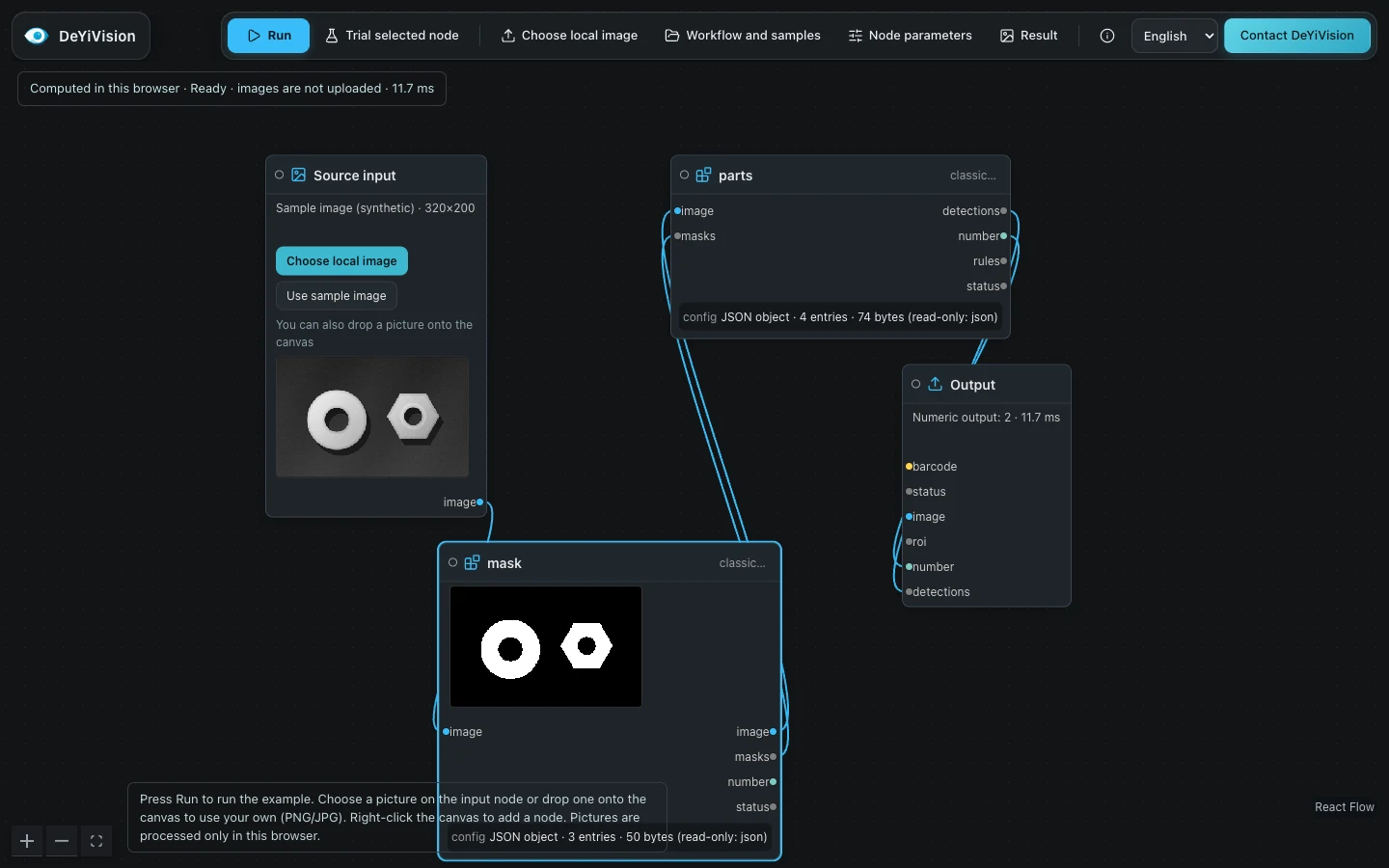
Windows: первый запуск
- Получите одобренный установщик и информацию о его выпуске от DeYiVision. Подтвердите, какая модель камеры, прошивка и комбинация SDK были протестированы для этого пакета.
- Следовать установка. Оставьте доступ в Интернет отключенным во время первоначальной настройки. Сохраните существующую конфигурацию и данные перед обновлением.
- Запустите DeYiVision под предполагаемым пользователем Windows. Откройте верстак и проверьте состояние его подключения. Неподключенный или демонстрационный интерфейс может отображать синтетические данные.
- Начните с рабочего процесса автономного изображения и сравните сообщаемое рабочее пространство, версию и входные данные. Не делайте вывод о доступе к устройству на основе успешного запуска ПК.
- Организуйте окно ввода в эксплуатацию контролируемой камеры, затем следуйте подключение камеры. Перед использованием подтвердите текущее задание и эффект любого действия.
Что считается успехом
Для лабораторного испытания успех означает, что предполагаемый график построен на выбранном изображении, и вы можете объяснить результат. Для автономного запуска Windows это также означает, что задача, версия рабочего процесса и результат принадлежат одному и тому же экземпляру.
Ни один из этих успехов не устанавливает порог производственного контроля, окончательное поле «ОК/НЕТ» камеры, время цикла линии или безопасность оборудования. Для этого требуются согласованные образцы и приемка на месте.