
Dokumentation
Schnellstart
Auf dieser Seite
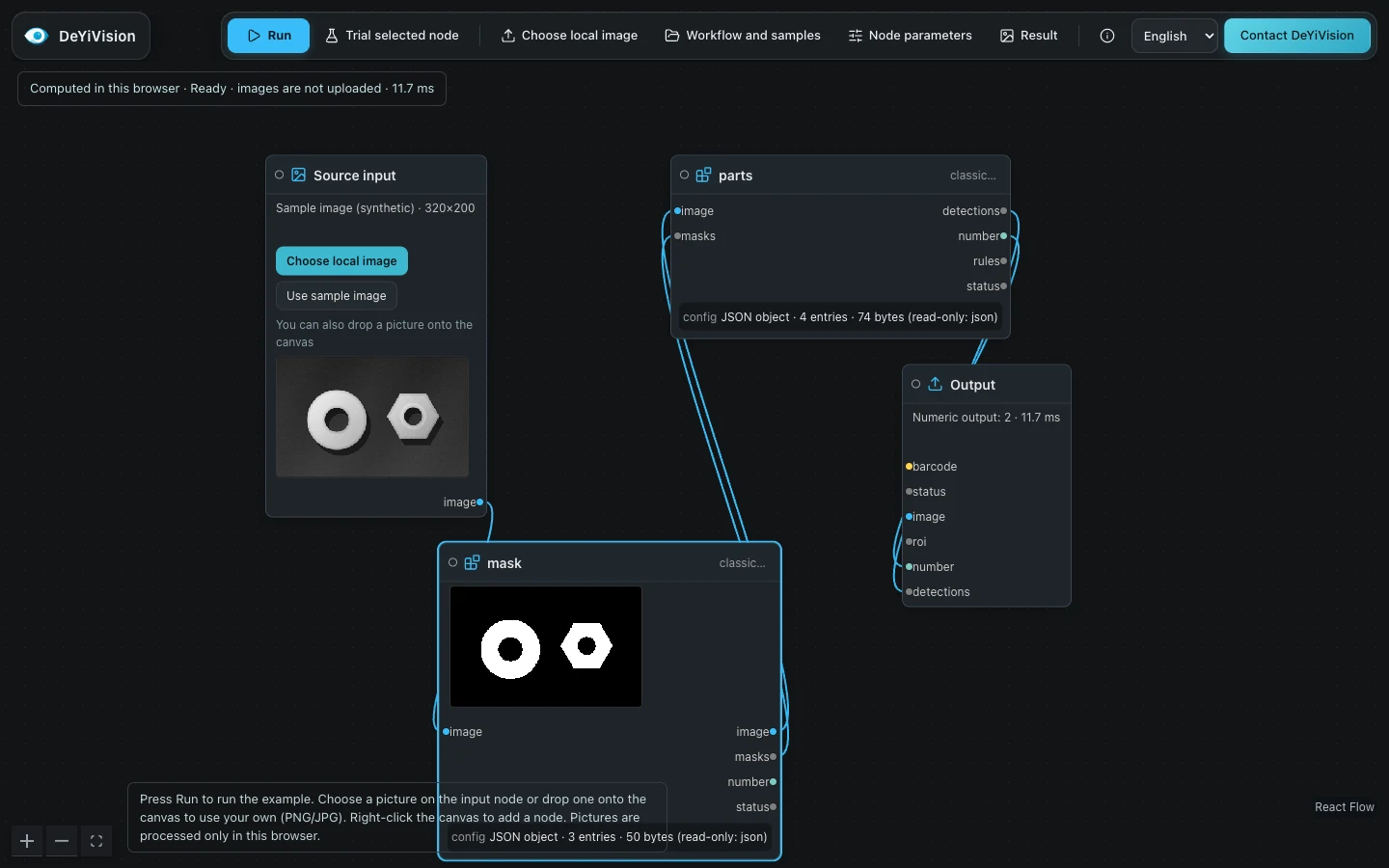
Wählen Sie das Browser Lab für ein erstes Bildexperiment. Verwenden Sie den Windows-Pfad nur mit einem mitgelieferten, überprüften Paket und einer kontrollierten Workstation.
Browser Lab: erster Bildworkflow
- Öffnen Sie die Browser Vision Lab von der DeYiVision-Website. Das gehostete Labor verfügt über ein Kontakteingabeformular. Überprüfen Sie die angezeigte Einwilligung und vervollständigen Sie diese selbst. Das Anmeldeformular sendet Kontaktdaten an den gehosteten Dienst. Dies ist unabhängig von der Bildverarbeitung.
- Warten Sie, bis der Motor initialisiert ist. Beim ersten Laden führt das Labor einmal ein synthetisches Beispiel aus. Spätere Workflow-Läufe werden von Ihnen initiiert. Überprüfen Sie, ob der Eingabeknoten besagt, dass es sich um ein synthetisches Beispiel handelt.
- Auswählen Lokales Bild wählen (Choose local image) (oder wählen Sie eine Datei im Eingabeknoten aus) oder ziehen Sie ein Bild auf die Leinwand. Das öffentliche Labor unterstützt vom Browser dekodierbare Bilder wie PNG, JPEG und WebP. Siehe Eingabegrenzen.
- Wählen Sie einen Knoten aus und öffnen Sie ihn Knotenparameter (Node parameters). Ausstehende Parameteränderungen vor der Ausführung anwenden oder verwerfen.
- Auswählen Ausführen (Run) für den gesamten Workflow. Ausgewählten Knoten testen (Trial selected node) wertet einen lokalen Knotenbereich aus; Es ist kein Beweis dafür, dass der gesamte Graph erfolgreich ist.
- Offen Ergebnisse (Results) und überprüfen Sie die Eingabe, Ausgabe, Abmessungen, Verarbeitungsstatus und verstrichene Zeit. Wenn sich der Graph nach einem Lauf geändert hat, gehört das alte Ergebnis zu den vorherigen Parametern.
- Offen Workflows und Muster (Workflows and samples) und exportieren Sie einen Workflow- oder Entwicklungsbericht, wenn Sie ihn behalten müssen. Der Entwurfs- oder Sitzungsverlauf einer Registerkarte ist keine dauerhafte Projektsicherung.
Der englische Wortlaut kann je nach Build leicht variieren. Die Symbolleiste gruppiert Bildauswahl, Workflow/Beispielbibliothek, Knotenparameter und Ergebnisse auf der Leinwand.
Beispiel für eine lokale Schnittstelle
Windows: erster Start
- Besorgen Sie sich das zugelassene Installationsprogramm und seine Versionsinformationen von DeYiVision. Bestätigen Sie, welches Kameramodell, welche Firmware und welche SDK-Kombination für dieses Paket getestet wurde.
- Folgen Sie Installation. Lassen Sie den Internetzugang während der Ersteinrichtung deaktiviert. Behalten Sie die vorhandene Konfiguration und Daten vor einem Upgrade bei.
- Starten Sie DeYiVision unter dem vorgesehenen Windows-Benutzer. Öffnen Sie die Workbench und überprüfen Sie den Verbindungsstatus. Eine nicht verbundene oder Demo-Schnittstelle zeigt möglicherweise synthetische Daten an.
- Beginnen Sie mit einem Offline-Bildworkflow und vergleichen Sie den gemeldeten Arbeitsbereich, die Version und die Eingabeidentität. Schließen Sie den Gerätezugriff nicht von einem erfolgreichen PC-Lauf ab.
- Vereinbaren Sie ein überwachtes Kamera-Inbetriebnahmefenster und folgen Sie dann den Anweisungen Kameraverbindung. Bestätigen Sie den aktuellen Auftrag und die Auswirkung einer Aktion, bevor Sie ihn verwenden.
Was zählt als Erfolg
Bei einem Lab-Test bedeutet Erfolg, dass das beabsichtigte Diagramm für das ausgewählte Bild fertiggestellt wurde und Sie die Ausgabe erklären können. Bei einer Windows-Offline-Ausführung bedeutet dies auch, dass die Aufgabe, die Workflow-Revision und das Ergebnis zur selben Instanz gehören.
Keiner der Erfolge legt einen Schwellenwert für die Produktionskontrolle, das endgültige OK/NG-Feld einer Kamera, die Linienzykluszeit oder die Gerätesicherheit fest. Hierzu sind vereinbarte Muster und eine Abnahme vor Ort erforderlich.